Fest steht: Die SD geht… nicht
Wie bereits im vergangenen Termin vor Ort festgestellt, stimmte was mit dem Raspberry Pi nicht. Es war nicht mehr möglich diesen per „ping“ über die Kommandozeile zu erreichen, genauso wenig wie eine Verbindung über die S7 zustande kam. Also war es an der Zeit, sich das Problem etwas genauer anzuschauen…
Also kurzerhand den Raspberry Pi an eine Monitor angeschlossen und mal hochgefahren. Und wie man sah… sah man nix. Der Raspberry Pi war leer… blank… nackt. Die SD-Karte hatte alle Daten verloren. Und nicht nur das… das waren mal 64GB Speicherplatz – waren…
Also kurzerhand eine andere SD-Karte organisiert (ich hatte noch eine mit 32GB „übrig“), um die Einrichtung des Raspberry Pi erneut zu starten. Um das jetzt nochmal kurz abzureißen, nochmal schnell eine Erklärung, um das Betriebssystem für den Raspberry Pi zu installieren.
Ein Imager hat nichts mit Malerei zu tun…
Wir benötigen hierfür einen Imager – am besten direkt den Imager von Raspberry Pi, da dieser die neusten OS-Versionen herunterlädt und das Image auf die SD-Karte aufspielt.
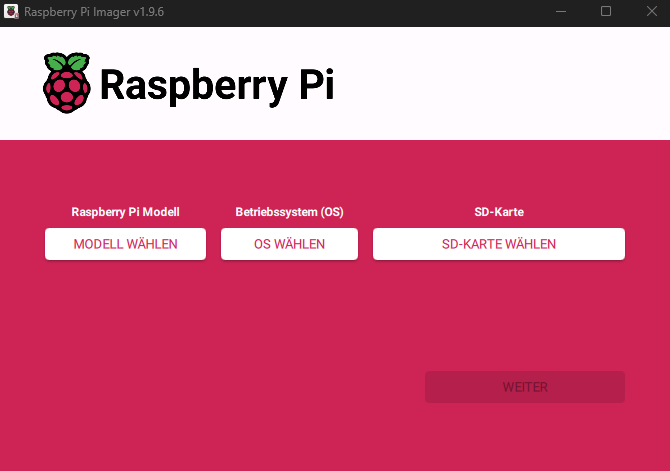
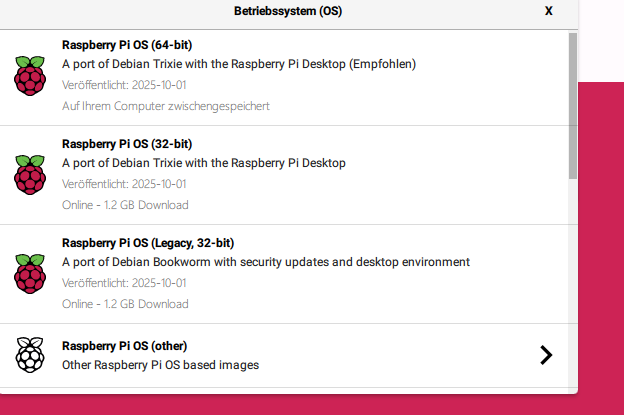
Was heißt das nun konkret? Es wird ein Programm installiert, das dabei Hilft anhand der Einstellungen, die man trifft, das korrekte Abbild des Betriebssystems auszuwählen, herunterzuladen und auf der SD Karte zu installieren. Dazu wird zunächst das Modell ausgewählt – hier also der Raspberry Pi 5. Das Betriebssystem selbst kann aus mehreren ausgewählt werden, je nach Bedürfnis.
Zu guter Letzt wird das Speichermedium ausgewählt, auf dem das Betriebssystem installiert werden soll. Anschließend wird alles automatisch installiert, sodass am Ende die SD-Karte nach Abschluss nur noch in den Raspberry Pi eingesetzt werden muss.
Alles weitere bezüglich der Installation von Diensten und Python-Bibliotheken hatte ich ja schonmal in früheren Beiträgen erwähnt.
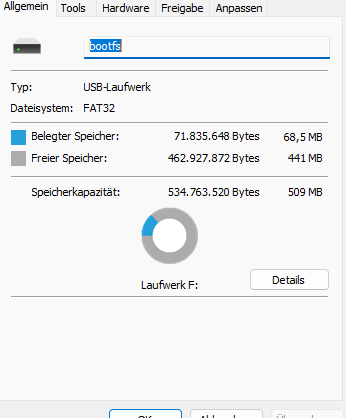
Nun stellt sich jedoch die Frage, was mit der SD-Karte passiert ist. Ein einfaches Formatieren auf ein anderes Datei-Format brachte hier leider keine Lösung, gleichwohl hier auch unterschiedliche Zuordnungseinheiten gewählt wurden. Also führte der nächste Weg in die Datenträgerverwaltung. Hier zeigte sich, dass die SD-Karte über 2 Partitionen verfügte und eine davon mit knappen 62GB. Demnach lässt sich hier folgender Schluss ziehen: Die SD-Karte hat (aus aktuell unerfindlichen Gründen) ihre Partitionstabelle verloren. Das führt zwangsläufig dazu, dass die kleinste Einheit der ursprünglichen Zuordnungseinheit ausgewählt und in den Zwischenspeicher geladen wird – hier also die 512MB, die auch im obigen Bild zu sehen sind. Nachdem das Volume vollständig gelöscht wurde und aus beiden Speichereinheiten zusammen ein gesamtes Volume neu erstellt wurde, verfügt die SD-Karte nun auch wieder über die kompletten 64GB Speicherplatz.